 Bumblly
Handleiding
Een pdf zwartlakken op je iPhone, zodat de tekst echt weg is
Je wilt een pdf versturen zonder je BSN, je IBAN of de naam van iemand anders. Op een iPhone teken je er snel een zwarte balk overheen. Die balk verbergt de tekst voor je ogen, maar niet in het bestand. Zo haal je hem er echt uit.
Wij maken DocMint, de app in deze handleiding. We beginnen met wat je iPhone zelf kan, en waar dat tekortschiet.
Waarom
Waarom een zwarte balk niet genoeg is
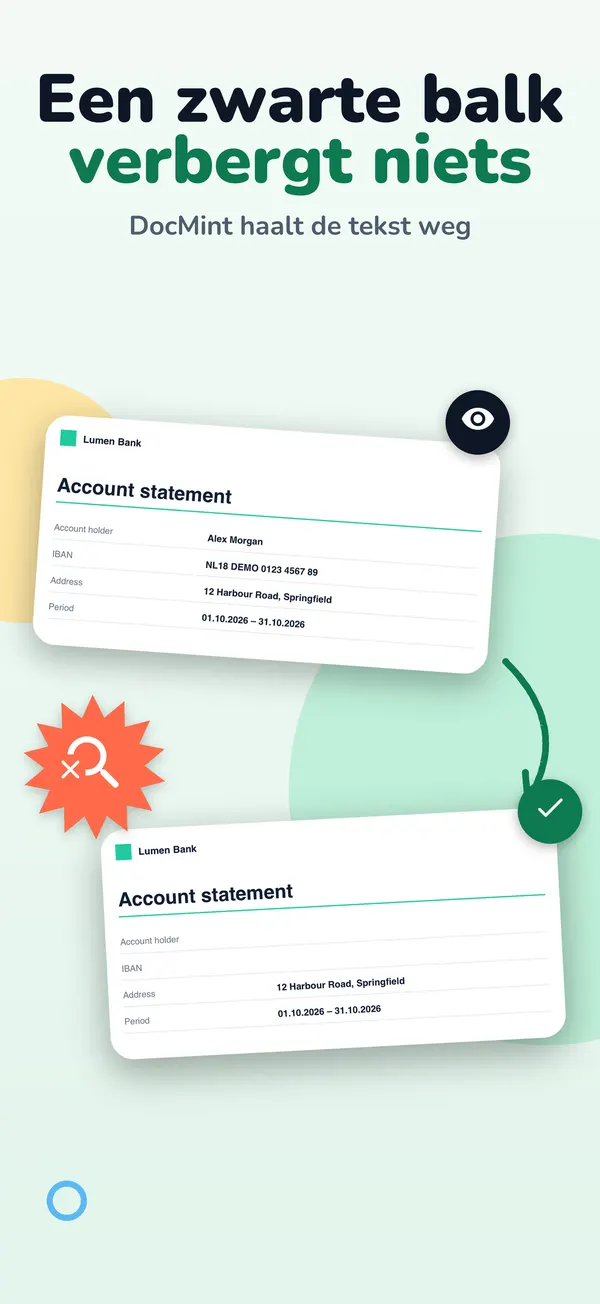
Een pdf bewaart woorden als tekst. Daarom kun je in een pdf zoeken en eruit kopiëren. Een balk die je erover tekent, bedekt de woorden op het scherm, maar ze blijven in het bestand staan.
Een bekend voorbeeld komt uit de Verenigde Staten. In 2019 dienden advocaten van Paul Manafort bij een federale rechtbank een pdf in met zwartgemaakte passages. Mensen kopieerden de tekst naar een ander document, en de verborgen passages kwamen tevoorschijn (The Judges' Journal).
Gratis
Wat je iPhone zelf kan
- Markeringen laat je tekenen en schrijven in apps zoals Notities en Foto's, en ook schermafbeeldingen en pdf's annoteren (Apple Support).
- Voorvertoning, de app voor pdf's en afbeeldingen in iOS 26 en later, voegt stickers, handtekeningen, vormen of tekst toe aan een pdf. Je kunt er ook tekst uit een pdf mee kopiëren (Apple Support), en dat maakt het een goede test: kun je een afgedekt woord nog kopiëren, dan staat het er nog.
Beide voegen iets toe bovenop de pagina. De hulppagina's van Apple beschrijven niet dat ze tekst uit een pdf verwijderen.
Een schermafbeelding van de pagina bestaat alleen uit beeldpunten. Een balk die je daarop zet, hoort bij het plaatje. Dat werkt in een noodgeval, maar je verstuurt dan een plaatje in plaats van een pdf, het wordt minder scherp en niets is meer doorzoekbaar.
Op een computer heeft Adobe Acrobat Pro een tool die tekst en afbeeldingen weghaalt, en een aparte stap om verborgen gegevens zoals metadata op te schonen (Adobe Help).
Stap voor stap
Zwartlakken met DocMint op je iPhone
- Importeer de pdf. Tik in DocMint op Importeren en dan op PDF importeren, en kies het bestand. Je kunt een pdf ook vanuit Bestanden of Mail naar DocMint sturen.
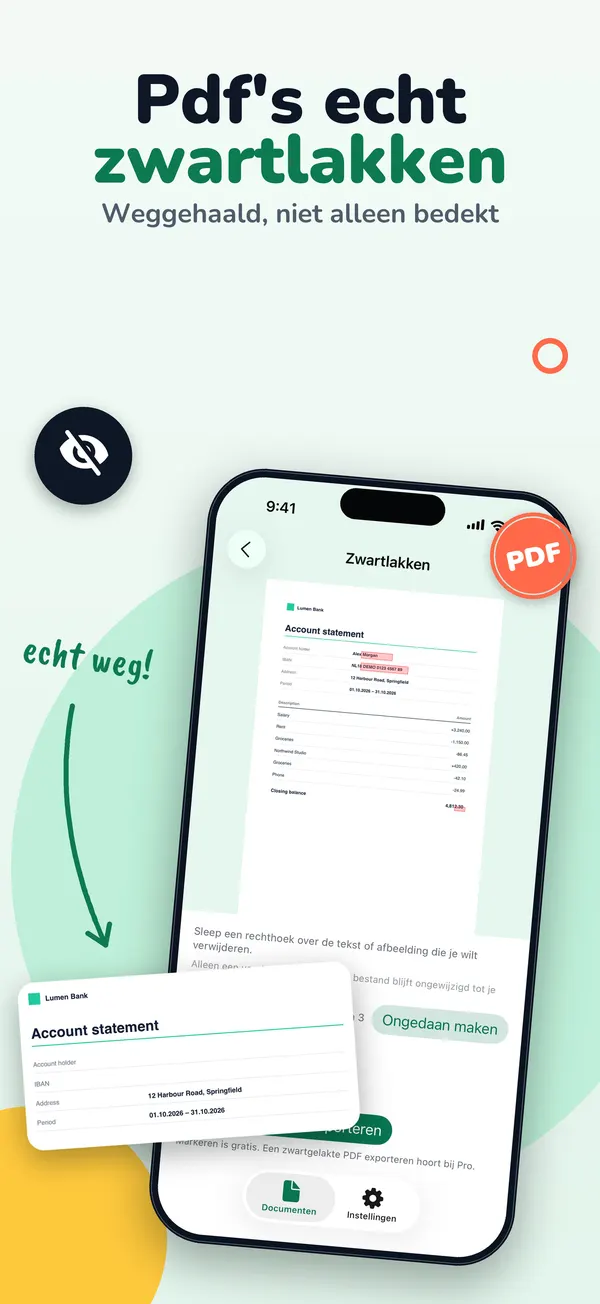
- Open Zwartlakken. Open het document. Tik in de rij met tools onder de pagina op Zwartlakken. Die tool is er voor pdf's die je hebt geïmporteerd.
- Markeer wat weg moet. Sleep een rechthoek over elke naam, elk nummer, adres of plaatje. Ga met de pijlen naar de volgende pagina. Met Ongedaan maken en Gebied verwijderen herstel je een vergissing.
- Exporteer de zwartgelakte pdf. Tik op Zwartgelakte PDF exporteren. DocMint maakt een nieuw bestand. Het origineel blijft zoals het was.
- Bewaar of verstuur hem. Het deelmenu opent. Bewaar de nieuwe pdf in Bestanden, of verstuur hem.
- Controleer het resultaat. Open de nieuwe pdf en zoek op een woord dat je hebt afgedekt, of selecteer alle tekst en plak die in een notitie. Het woord hoort er niet te staan.
Wat er gebeurt
Wat DocMint weghaalt
- De tekst onder elk vak wordt uit het bestand gehaald, niet alleen bedekt.
- Plaatjes onder een vak worden in hun beeldpunten overgeschilderd.
- De nieuwe pdf wordt alleen uit de pagina's opgebouwd. Metadata, zoals auteur en titel, en bijgevoegde bestanden gaan niet mee.
- Kan DocMint de letters van een lettertype niet precies plaatsen, dan maakt het van die pagina een afbeelding met de vakken erin en meldt het welke pagina's zijn afgevlakt. Tekst op zo'n pagina kun je niet meer selecteren.
Alleen Zwartgelakte PDF exporteren haalt weg wat je in Zwartlakken hebt gemarkeerd. De gewone PDF exporteren doet dat niet, en DocMint waarschuwt je daarvoor op het exportscherm.
Papier
Scans van papieren documenten
Achter een scan zit geen oorspronkelijke pdf. Wil je een deel van een gescande pagina verbergen, open dan de pagina, tik op Aantekeningen en kies Zwartlakken. De zwarte balk wordt in de afbeelding van de pagina vastgelegd, en de herkende tekst van die pagina gaat niet mee in de export. Dat is gratis.
Let op
Waar je op let
- Alleen wat onder een vak staat, gaat weg. Staat dezelfde naam op een andere pagina, markeer hem daar ook. Zoek het document door voordat je exporteert.
- Bedek hele woorden. Een smal vak over alleen de boven- of onderkant van de letters kan ze missen. Maak het vak iets groter dan de tekst.
- Oudere versies. DocMint 1.2.7 en 1.2.8 voor iPhone, en Android-versies van voor 1.1.0, konden bij pdf's met bepaalde gangbare lettertypen een deel van de afgedekte tekst in het bestand laten staan. Dat is in november 2026 opgelost. Heb je met een oudere versie een zwartgelakte pdf gedeeld, lak dan het origineel opnieuw zwart en deel het nieuwe bestand.
Markeren is gratis. Een zwartgelakte pdf exporteren hoort bij DocMint Pro. Pro koop je eenmalig (Lifetime) of neem je als maandabonnement; de store toont de prijs voordat je koopt.
Er is geen account. Je documenten blijven op je telefoon, en DocMint uploadt ze niet, ook hun tekst en bestandsnamen niet. Zie het privacybeleid van DocMint.
Wil je weten welke gegevens je weghaalt voor je een loonstrook of bankafschrift verstuurt? Lees persoonsgegevens uit een pdf halen.
Veelgestelde vragen
Vragen
Is een zwarte balk met Markeringen genoeg?
Nee. Die bedekt de tekst op het scherm, maar de tekst kan in het bestand blijven staan en eruit gekopieerd worden.
Verandert de oorspronkelijke pdf?
Nee. DocMint bewaart de zwartgelakte kopie als nieuw bestand. Je origineel blijft zoals het was.
Is zwartlakken gratis in DocMint?
Markeren is gratis. Een zwartgelakte pdf exporteren hoort bij DocMint Pro. Pro koop je eenmalig (Lifetime) of neem je als maandabonnement; de store toont de prijs voordat je koopt.
Kan ik een pdf met wachtwoord zwartlakken?
Niet direct. DocMint vraagt je eerst het wachtwoord te verwijderen en de pdf daarna opnieuw te importeren.
Uploadt DocMint mijn pdf?
Nee. Er is geen account, en je documenten blijven op je iPhone of iPad.
DocMint downloaden
Pdf's scannen, ondertekenen en echt zwartlakken
DocMint is gratis te downloaden. Scannen, tekst herkennen en ondertekenen zijn gratis; DocMint Pro voegt zwartgelakte kopieën van bestaande pdf's toe en exports zonder DocMint-merkje. Geen account, en je documenten blijven op je telefoon.
Meer over DocMint · Persoonsgegevens uit een pdf halen · Engelstalig: waarom een zwarte balk niets verbergt
Bronnen
Bronnen
We linken naar de pagina's achter elke uitspraak over een andere app, een ander product of een organisatie. Die pagina's kunnen veranderen na de datum waarop wij ze hebben bekeken.
- Embarrassing Redaction Failures (Engelstalig), Herbert B. Dixon Jr., The Judges' Journal, American Bar Association. Gepubliceerd op 1 mei 2019. Bekeken op 14 november 2026.
- Tekenen en met de hand schrijven met Markeringen op de iPhone, Apple Support, iPhone-gebruikershandleiding. Bekeken op 14 november 2026.
- Een pdf of afbeelding annoteren in Voorvertoning op de iPhone, Apple Support, iPhone-gebruikershandleiding (iOS 26 en iOS 27). Bekeken op 14 november 2026.
- Over het redigeren en opschonen van pdf's in Acrobat Pro, Adobe Help. Laatst bijgewerkt op 4 november 2026. Bekeken op 14 november 2026.