 Bumblly
Anleitung
Personenbezogene Daten aus einer PDF entfernen, bevor du sie verschickst
Die Vermieterin will eine Gehaltsabrechnung, der neue Arbeitgeber eine Ausweiskopie, eine Firma einen Kontoauszug. Oft brauchen sie eine einzige Angabe, und du schickst eine ganze Seite voller persönlicher Daten mit. So schickst du weniger, und so prüfst du, ob das Entfernte auch wirklich weg ist.
Wir machen DocMint, eine App, die PDFs schwärzt. Die Checkliste funktioniert mit jeder App.
Checkliste
Wo personenbezogene Daten in einer PDF stecken
- Auf der Seite: Namen, Adressen, Geburtsdaten, Konto- und Ausweisnummern, Unterschriften, Fotos und Barcodes.
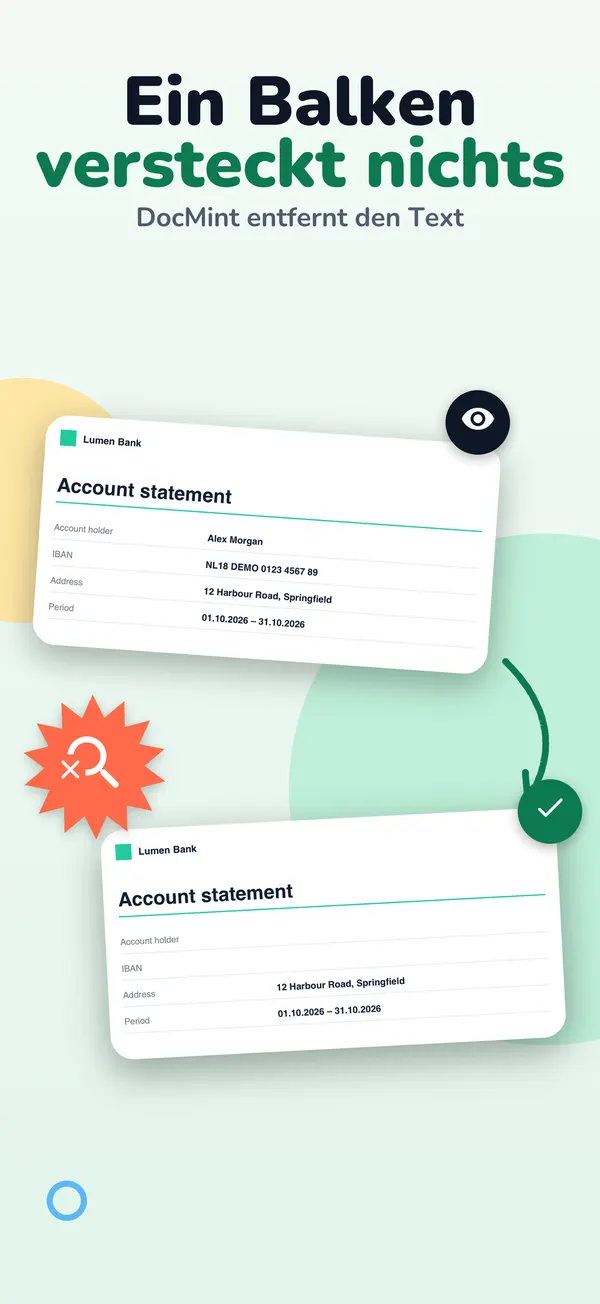
- Unter schwarzen Balken: Ein darübergezeichneter Balken lässt den Text oft in der Datei. Ein Gerichtsverfahren in den USA 2019 ist das bekannteste Beispiel (The Judges' Journal).
- In verborgenen Daten: Adobe erklärt, dass Schwärzen sichtbare Inhalte entfernt und dass verborgene Daten wie Metadaten und eingebettete Inhalte getrennt bereinigt werden müssen (Adobe Hilfe).
- In der Textebene eines Scans: Ein durchsuchbarer Scan hat unter dem Bild eine verborgene Ebene mit erkanntem Text.
- Im Dateinamen: „Kontoauszug M Müller 4471.pdf“ verrät schon viel.
Ausweiskopie
Wenn eine Ausweiskopie verlangt wird
Die Verbraucherzentrale Niedersachsen rät, Ausweiskopien nur zu verschicken, wenn es wirklich nötig ist. Angaben, die für die Identifizierung nicht nötig sind, solltest du schwärzen; als Beispiele nennt sie Ausweisnummer, Zugangs- und Seriennummern, Größe, Augenfarbe und Unterschrift. Die Kopie muss eindeutig und dauerhaft als Kopie erkennbar sein (§ 20 Abs. 2 Personalausweisgesetz). Sie empfiehlt außerdem ein Wasserzeichen mit dem Hinweis „Kopie“, dem Zweck, dem Empfänger und dem Datum (Verbraucherzentrale).
Mit DocMint geht das so: Scanne den Ausweis oder importiere ein Foto davon, schwärze die Angaben unter Anmerkungen mit Schwärzen und exportiere mit PDF exportieren. Mit DocMint Pro kannst du im Export-Bildschirm unter Dokumentwasserzeichen einen Text wie „Kopie für die Wohnungsbewerbung, Datum“ auf die Seiten legen.
Beispiele
Was oft unnötig mitgeschickt wird
- Kontoauszug: andere Buchungen, der Kontostand und die volle IBAN, obwohl nur Name und Adresse gebraucht wurden.
- Gehaltsabrechnung: Steuer-ID, Sozialversicherungsnummer und Abzüge, obwohl nur das Gehalt gefragt war.
- Vertrag: die Daten der anderen Partei und deine Unterschrift, obwohl jemand nur eine Klausel sehen wollte.
Schritt für Schritt
Entfernen mit DocMint
- Fragen, was nötig ist. Frag, welche Angaben der Empfänger wirklich braucht: Name und Adresse, ein Gehalt, die letzten Stellen einer Kontonummer. Der Rest darf weg.
- Eine PDF schwärzen. Importiere die PDF in DocMint, öffne sie und tippe auf Schwärzen. Zieh einen Kasten über jede Angabe, die weg soll, auf jeder Seite.
- Oder einen Scan schwärzen. Scannst du ein Papierdokument oder importierst du ein Foto, öffne die Seite, tippe auf Anmerkungen und wähle Schwärzen.
- Eine neue Datei erstellen. Tippe bei einer PDF auf Geschwärztes PDF exportieren, bei einem Scan auf PDF exportieren. Beides erstellt eine neue Datei; dein Original bleibt unverändert.
- Prüfen. Öffne die neue Datei, suche nach einer Nummer, die du abgedeckt hast, oder kopiere den ganzen Text in eine Notiz. Die Nummer darf nicht auftauchen.
- Neutral benennen. Gib der Datei vor dem Versand einen Namen ohne persönliche Daten.
Was passiert
Was die neue Datei enthält
- In einer geschwärzten PDF sind Text und Bilder unter jedem Kasten aus der Datei entfernt, nicht nur abgedeckt.
- Die geschwärzte PDF wird nur aus den Seiten aufgebaut: Metadaten wie Autor und Titel und angehängte Dateien kommen nicht mit.
- Bei einem Scan wird der Balken fest ins Bild der Seite übernommen, und der erkannte Text dieser Seite kommt nicht mit.
- DocMint sucht nicht selbst nach persönlichen Daten. Du markierst jeden Bereich selbst, also schau jede Seite durch.
Markieren ist kostenlos. Eine geschwärzte PDF zu exportieren ist Teil von DocMint Pro. Pro gibt es als einmaligen Lifetime-Kauf oder als Monatsabo; der Store zeigt den Preis vor dem Kauf.
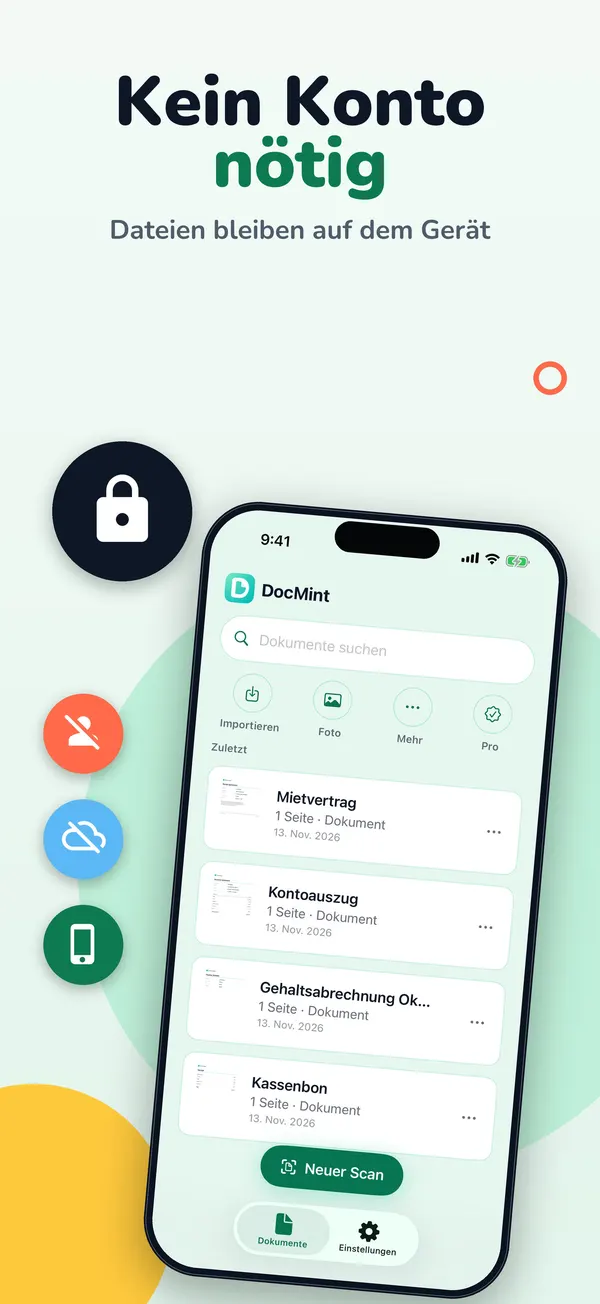
Es gibt kein Konto. Deine Dokumente bleiben auf deinem Handy, und DocMint lädt weder sie noch ihren Text oder ihre Dateinamen hoch. Siehe die Datenschutzerklärung von DocMint.
Die Schritte auf dem iPhone im Detail: eine PDF auf dem iPhone schwärzen.
Häufige Fragen
Fragen
Was sind Metadaten einer PDF?
Angaben über die Datei selbst, etwa Autor, Titel und das Programm, mit dem sie erstellt wurde. Sie stehen nicht auf der Seite, aber PDF-Apps können sie anzeigen.
Kann ich eine Nummer einfach mit einer Form abdecken?
Auf dem Bildschirm sieht sie abgedeckt aus, aber die Nummer kann in der Datei bleiben. Nimm ein Werkzeug, das sie entfernt, und prüfe das Ergebnis.
Findet DocMint persönliche Daten von selbst?
Nein. Du entscheidest, was weg soll, und markierst jeden Bereich selbst.
Ist das Wasserzeichen kostenlos?
Nein. Das Dokumentwasserzeichen im Export gehört zu DocMint Pro. Das Schwärzen eines Scans ist kostenlos.
DocMint laden
PDFs scannen, unterschreiben und wirklich schwärzen
DocMint lädst du kostenlos. Scannen, Texterkennung und Unterschreiben kosten nichts; DocMint Pro bringt geschwärzte Kopien vorhandener PDFs und Exporte ohne DocMint-Zeichen. Kein Konto, und deine Dokumente bleiben auf deinem Handy.
Mehr über DocMint · PDF schwärzen auf dem iPhone · Englische Fassung
Quellen
Quellen
Wir verlinken die Seiten hinter jeder Aussage über eine andere App, ein anderes Produkt oder eine Organisation. Sie können sich nach dem Datum ändern, an dem wir sie geprüft haben.
- Embarrassing Redaction Failures (Englisch), Herbert B. Dixon Jr., The Judges' Journal, American Bar Association. Veröffentlicht am 1. Mai 2019. Geprüft am 14. November 2026.
- Über das Schwärzen und Bereinigen von PDFs in Acrobat Pro, Adobe Hilfe. Zuletzt aktualisiert am 4. November 2026. Geprüft am 14. November 2026.
- Ausweiskopien mit Wasserzeichen: So schützen Sie sich vor Identitätsdiebstahl, Verbraucherzentrale Niedersachsen. Stand: 15. Oktober 2026. Geprüft am 14. November 2026.