 Bumblly
Anleitung
Eine PDF auf dem iPhone schwärzen, sodass der Text wirklich weg ist
Du willst eine PDF verschicken, aber ohne deine IBAN, deine Steuer-ID oder den Namen einer anderen Person. Auf dem iPhone ist schnell ein schwarzer Balken darüber gezeichnet. Der versteckt den Text vor deinen Augen, aber nicht in der Datei. So entfernst du ihn wirklich.
Wir machen DocMint, die App in dieser Anleitung. Wir fangen mit dem an, was dein iPhone selbst kann, und sagen, wo das nicht reicht.
Warum
Warum ein schwarzer Balken nicht reicht
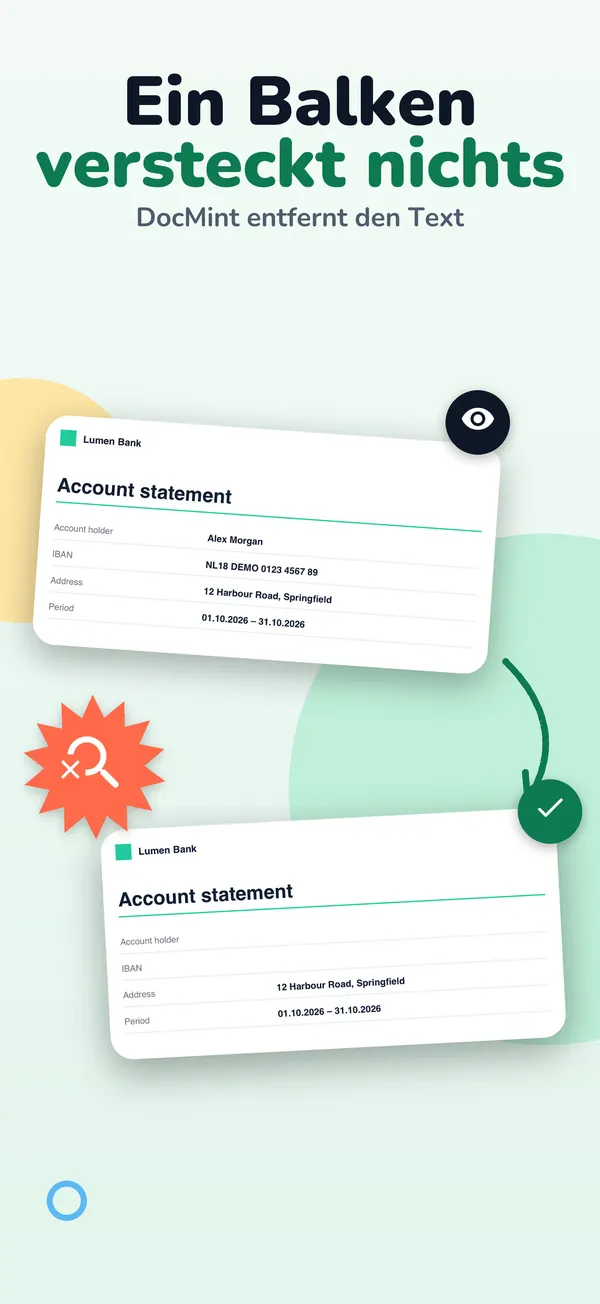
Eine PDF speichert Wörter als Text. Deshalb kannst du in einer PDF suchen und daraus kopieren. Ein Balken, den du darüber zeichnest, deckt die Wörter auf dem Bildschirm ab, aber sie bleiben in der Datei.
Ein bekanntes Beispiel kommt aus den USA: 2019 reichten Anwälte von Paul Manafort bei einem Bundesgericht eine PDF mit geschwärzten Passagen ein. Man konnte den Text in ein anderes Dokument kopieren, und die versteckten Passagen kamen wieder zum Vorschein (The Judges' Journal).
Kostenlos
Was dein iPhone selbst kann
- Markieren lässt dich in Apps wie Notizen und Fotos zeichnen und skizzieren und auch Bildschirmfotos und PDFs markieren (Apple Support).
- Vorschau, die App für PDFs und Bilder ab iOS 26, fügt einer PDF Sticker, Unterschriften, Formen oder Text hinzu. Du kannst damit auch Text aus einer PDF kopieren (Apple Support). Das ist ein guter Test: Lässt sich ein abgedecktes Wort noch kopieren, ist es noch da.
Beide legen etwas über die Seite. Die Hilfeseiten von Apple beschreiben nicht, dass sie Text aus einer PDF entfernen.
Ein Bildschirmfoto der Seite besteht nur aus Bildpunkten. Ein Balken darauf gehört zum Bild. Im Notfall geht das, aber du verschickst dann ein Bild statt einer PDF, es wird unschärfer, und nichts lässt sich mehr durchsuchen.
Am Computer hat Adobe Acrobat Pro ein Werkzeug, das Text und Bilder entfernt, und einen eigenen Schritt, der verborgene Daten wie Metadaten bereinigt (Adobe Hilfe).
Schritt für Schritt
Schwärzen mit DocMint auf dem iPhone
- PDF importieren. Tippe in DocMint auf Importieren und dann auf PDF importieren und wähle die Datei. Du kannst eine PDF auch aus Dateien oder Mail an DocMint senden.
- Schwärzen öffnen. Öffne das Dokument. Tippe in der Werkzeugleiste unter der Seite auf Schwärzen. Das Werkzeug gibt es für PDFs, die du importiert hast.
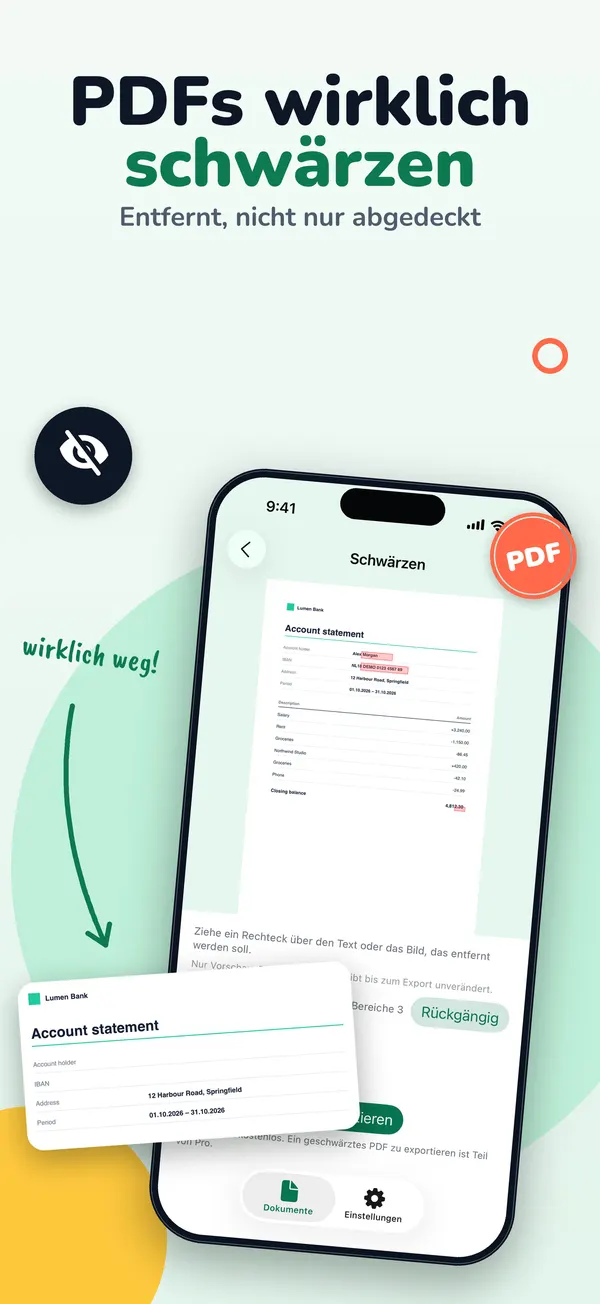
- Markieren, was weg soll. Zieh ein Rechteck über jeden Namen, jede Nummer, Adresse oder jedes Bild. Mit den Pfeilen gehst du zur nächsten Seite. Rückgängig und Bereich entfernen korrigieren Fehler.
- Geschwärzte PDF exportieren. Tippe auf Geschwärztes PDF exportieren. DocMint erstellt eine neue Datei. Das Original bleibt unverändert.
- Speichern oder senden. Das Teilen-Menü öffnet sich. Sichere die neue PDF in Dateien oder verschicke sie.
- Ergebnis prüfen. Öffne die neue PDF und suche nach einem Wort, das du abgedeckt hast, oder markiere den ganzen Text und füge ihn in eine Notiz ein. Das Wort darf nicht mehr auftauchen.
Was passiert
Was DocMint entfernt
- Der Text unter jedem Kasten wird aus der Datei entfernt, nicht nur abgedeckt.
- Bilder unter einem Kasten werden in ihren Bildpunkten übermalt.
- Die neue PDF wird nur aus den Seiten aufgebaut. Metadaten wie Autor und Titel und angehängte Dateien kommen nicht mit.
- Kann DocMint die Buchstaben einer Schrift nicht genau platzieren, macht es aus dieser Seite ein Bild mit den Kästen darin und sagt dir, welche Seiten reduziert wurden. Text auf so einer Seite lässt sich nicht mehr auswählen.
Nur Geschwärztes PDF exportieren entfernt, was du in „Schwärzen“ markiert hast. Das normale PDF exportieren tut das nicht, und DocMint warnt dich auf dem Export-Bildschirm davor.
Papier
Scans von Papierdokumenten
Hinter einem Scan steckt keine ursprüngliche PDF. Willst du einen Teil einer gescannten Seite verbergen, öffne die Seite, tippe auf Anmerkungen und wähle Schwärzen. Der Balken wird fest ins Bild der Seite übernommen, und der erkannte Text dieser Seite kommt nicht mit in den Export. Das ist kostenlos.
Achtung
Worauf du achten solltest
- Entfernt wird nur, was unter einem Kasten liegt. Steht derselbe Name auf einer anderen Seite, markiere ihn dort auch. Durchsuche das Dokument, bevor du exportierst.
- Ganze Wörter abdecken. Ein schmaler Kasten nur über dem oberen oder unteren Teil der Buchstaben kann sie verfehlen. Zieh den Kasten etwas größer als den Text.
- Ältere Versionen. DocMint 1.2.7 und 1.2.8 für das iPhone und Android-Versionen vor 1.1.0 konnten bei PDFs mit bestimmten verbreiteten Schriften einen Teil des abgedeckten Textes in der Datei lassen. Das wurde im November 2026 behoben. Hast du mit einer älteren Version eine geschwärzte PDF geteilt, schwärze das Original noch einmal und teile die neue Datei.
Markieren ist kostenlos. Eine geschwärzte PDF zu exportieren ist Teil von DocMint Pro. Pro gibt es als einmaligen Lifetime-Kauf oder als Monatsabo; der Store zeigt den Preis vor dem Kauf.
Es gibt kein Konto. Deine Dokumente bleiben auf deinem Handy, und DocMint lädt weder sie noch ihren Text oder ihre Dateinamen hoch. Siehe die Datenschutzerklärung von DocMint.
Welche Angaben du vor dem Versand einer Gehaltsabrechnung oder eines Kontoauszugs entfernen solltest: personenbezogene Daten aus einer PDF entfernen.
Häufige Fragen
Fragen
Reicht ein schwarzer Balken mit Markieren?
Nein. Er deckt den Text auf dem Bildschirm ab, aber der Text kann in der Datei bleiben und sich herauskopieren lassen.
Ändert sich die Original-PDF?
Nein. DocMint speichert die geschwärzte Kopie als neue Datei. Dein Original bleibt unverändert.
Ist Schwärzen in DocMint kostenlos?
Markieren ist kostenlos. Eine geschwärzte PDF zu exportieren ist Teil von DocMint Pro. Pro gibt es als einmaligen Lifetime-Kauf oder als Monatsabo; der Store zeigt den Preis vor dem Kauf.
Kann ich eine PDF mit Passwort schwärzen?
Nicht direkt. DocMint bittet dich, zuerst das Passwort zu entfernen und die PDF dann erneut zu importieren.
Lädt DocMint meine PDF hoch?
Nein. Es gibt kein Konto, und deine Dokumente bleiben auf deinem iPhone oder iPad.
DocMint laden
PDFs scannen, unterschreiben und wirklich schwärzen
DocMint lädst du kostenlos. Scannen, Texterkennung und Unterschreiben kosten nichts; DocMint Pro bringt geschwärzte Kopien vorhandener PDFs und Exporte ohne DocMint-Zeichen. Kein Konto, und deine Dokumente bleiben auf deinem Handy.
Mehr über DocMint · Personenbezogene Daten aus einer PDF entfernen · Auf Englisch: warum ein Balken nichts versteckt
Quellen
Quellen
Wir verlinken die Seiten hinter jeder Aussage über eine andere App, ein anderes Produkt oder eine Organisation. Sie können sich nach dem Datum ändern, an dem wir sie geprüft haben.
- Embarrassing Redaction Failures (Englisch), Herbert B. Dixon Jr., The Judges' Journal, American Bar Association. Veröffentlicht am 1. Mai 2019. Geprüft am 14. November 2026.
- Mit „Markieren“ auf dem iPhone zeichnen und handschriftlich schreiben, Apple Support, iPhone-Benutzerhandbuch. Geprüft am 14. November 2026.
- PDF-Datei oder Bild in der App „Vorschau“ auf dem iPhone annotieren, Apple Support, iPhone-Benutzerhandbuch (iOS 26 und iOS 27). Geprüft am 14. November 2026.
- Über das Schwärzen und Bereinigen von PDFs in Acrobat Pro, Adobe Hilfe. Zuletzt aktualisiert am 4. November 2026. Geprüft am 14. November 2026.